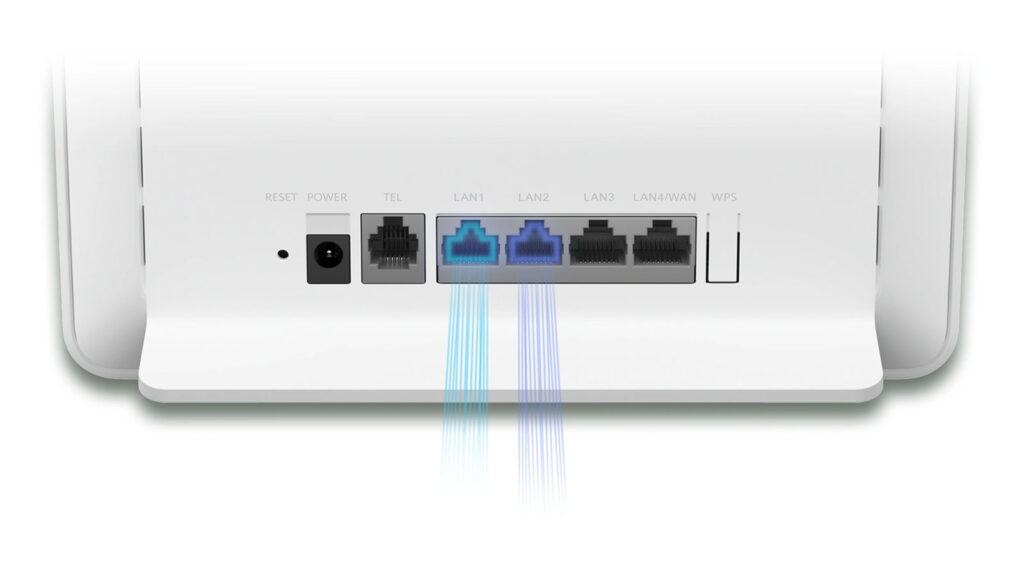
Η θύρα Ethernet του υπολογιστή έχει 5 έξυπνες χρήσεις πέρα από το ίντερνετ: μεταφορά αρχείων, NAS, κοινή σύνδεση, εκτυπωτή και LAN gaming.
Σύνοψη
Η θύρα Ethernet του υπολογιστή έχει 5 πρακτικές χρήσεις πέρα από τη σύνδεση στον router.
Με ένα απλό καλώδιο μπορείς να μεταφέρεις αρχεία μεταξύ PC, να συνδέσεις NAS ή παλιό εκτυπωτή, να μοιραστείς ίντερνετ σε άλλη συσκευή και να στήσεις LAN για gaming.
Οι ρυθμίσεις είναι απλές και δεν απαιτούν ειδικό εξοπλισμό.
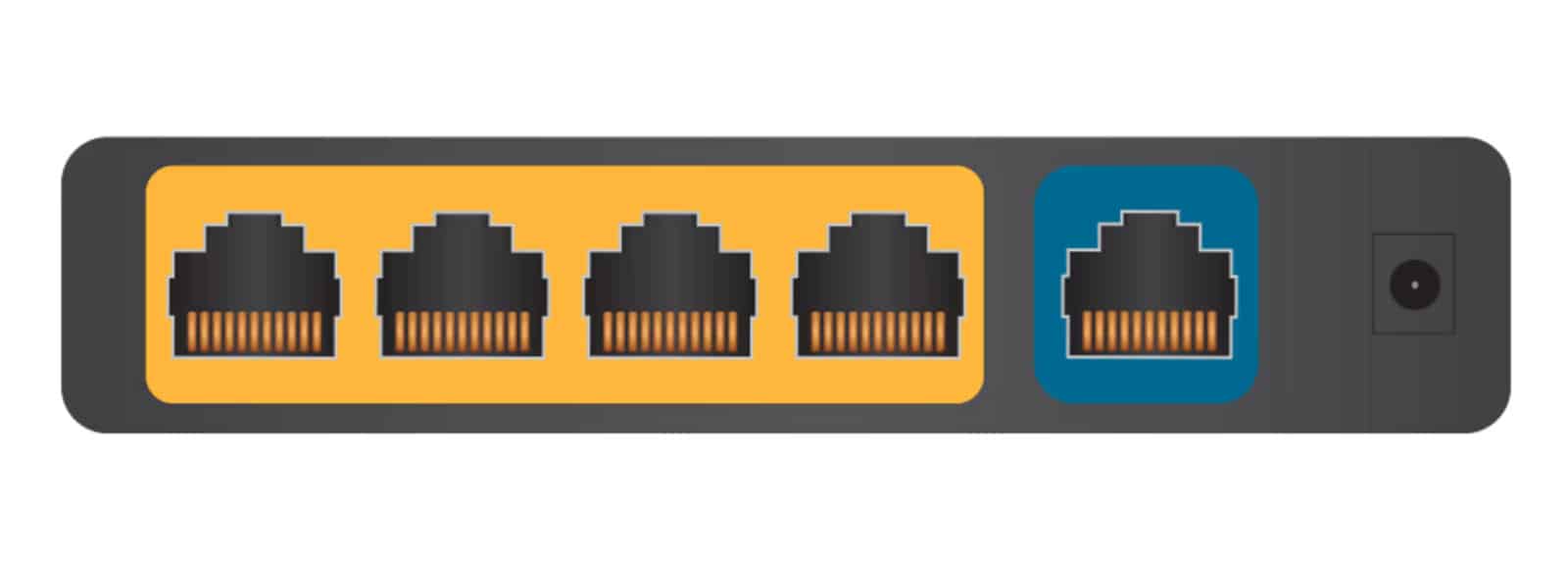
Η θύρα Ethernet του υπολογιστή δεν αξιοποιείται μόνο για σύνδεση στο ίντερνετ μέσω router — έχει αρκετές ακόμη χρήσεις που λίγοι γνωρίζουν. Με ένα απλό καλώδιο Ethernet και μικρές ρυθμίσεις στο λειτουργικό σύστημα, μπορείς να μεταφέρεις αρχεία μεταξύ υπολογιστών, να συνδέσεις εκτυπωτή ή ακόμα και να στήσεις δίκτυο LAN για gaming. Το Ethernet εξακολουθεί να έχει σημαντικά πλεονεκτήματα έναντι του Wi-Fi — είναι γρηγορότερο, πιο σταθερό και λιγότερο επιρρεπές σε παρεμβολές.
Η σύνδεση δύο υπολογιστών με καλώδιο Ethernet επιτρέπει τη μεταφορά μεγάλων αρχείων χωρίς να χρειάζεται ούτε ίντερνετ ούτε USB stick. Το μόνο που απαιτείται είναι να συνδεθούν τα δύο μηχανήματα με Ethernet cable και να ρυθμιστούν στατικές IP διευθύνσεις στην ίδια κλάση — για παράδειγμα 192.168.1.100 και 192.168.1.101 — με subnet mask 255.255.255.0. Στη συνέχεια, με ενεργοποιημένο το Network Discovery και το Public Folder Sharing (και χωρίς Password Protected Sharing), οι δύο υπολογιστές «βλέπουν» ο ένας τον άλλον και μπορείς να αντιγράφεις αρχεία σε ταχύτητες που ξεπερνούν κατά πολύ εκείνες ενός flash drive ή μιας σύνδεσης Wi-Fi.
Ασφαλής σύνδεση NAS απευθείας στον υπολογιστή
Ένας χώρος αποθήκευσης τύπου NAS (Network Attached Storage) συνδέεται συνήθως στο δίκτυο μέσω router. Εναλλακτικά, μπορεί να συνδεθεί απευθείας στον υπολογιστή μέσω Ethernet, δημιουργώντας μια αποκλειστική, ιδιωτική σύνδεση που δεν εκτίθεται στο υπόλοιπο δίκτυο. Η διαδικασία είναι απλή: στατική IP στον υπολογιστή (π.χ. 192.168.0.1) και αντίστοιχη στο NAS (π.χ. 192.168.0.2), και στη συνέχεια mapping του NAS ως δικτυακό δίσκο. Αυτή η ρύθμιση ωφελεί ιδιαίτερα όταν το NAS χρησιμοποιεί αποκλειστικά ένας χρήστης από έναν υπολογιστή, γιατί δεν επηρεάζεται από τις δυνατότητες ή την ταχύτητα του router.
Κοινή χρήση ίντερνετ σε άλλο PC μέσω καλωδίου
Αν ένας υπολογιστής έχει πρόσβαση στο ίντερνετ και ένας άλλος όχι, η θύρα Ethernet λύνει το πρόβλημα εύκολα. Αρκεί να συνδεθούν οι δύο υπολογιστές με Ethernet cable, και στον πρώτο να ενεργοποιηθεί η επιλογή “Allow other network users to connect through this computer’s internet connection” στις ρυθμίσεις του ασύρματου προσαρμογέα. Ο δεύτερος υπολογιστής αποκτά αυτόματα πρόσβαση στο ίντερνετ. Αυτή η χρήση είναι ιδανική σε ξενοδοχεία ή γραφεία όπου η πρόσβαση είναι περιορισμένη σε μία συσκευή, ενώ η ενσύρματη σύνδεση εξασφαλίζει καλύτερη ταχύτητα σε σχέση με hotspot.
Σύνδεση παλιού εκτυπωτή χωρίς Wi-Fi
Εκτυπωτές που δεν υποστηρίζουν ασύρματη σύνδεση — ή έχουν αστάθεια με το Wi-Fi — μπορούν να συνδεθούν απευθείας στον υπολογιστή μέσω Ethernet. Η ρύθμιση γίνεται με εκχώρηση στατικής IP στον εκτυπωτή (π.χ. 192.168.1.100) και αντίστοιχης στον υπολογιστή (192.168.1.101), και στη συνέχεια χειροκίνητη προσθήκη του εκτυπωτή μέσω της IP αυτής στις ρυθμίσεις εκτύπωσης. Η εγκατάσταση του driver του εκτυπωτή εξασφαλίζει άρτια λειτουργία. Με αυτόν τον τρόπο, ένας παλιός εκτυπωτής χωρίς wireless μπορεί να συνεχίσει να λειτουργεί αξιόπιστα, χωρίς να απαιτείται αντικατάσταση.
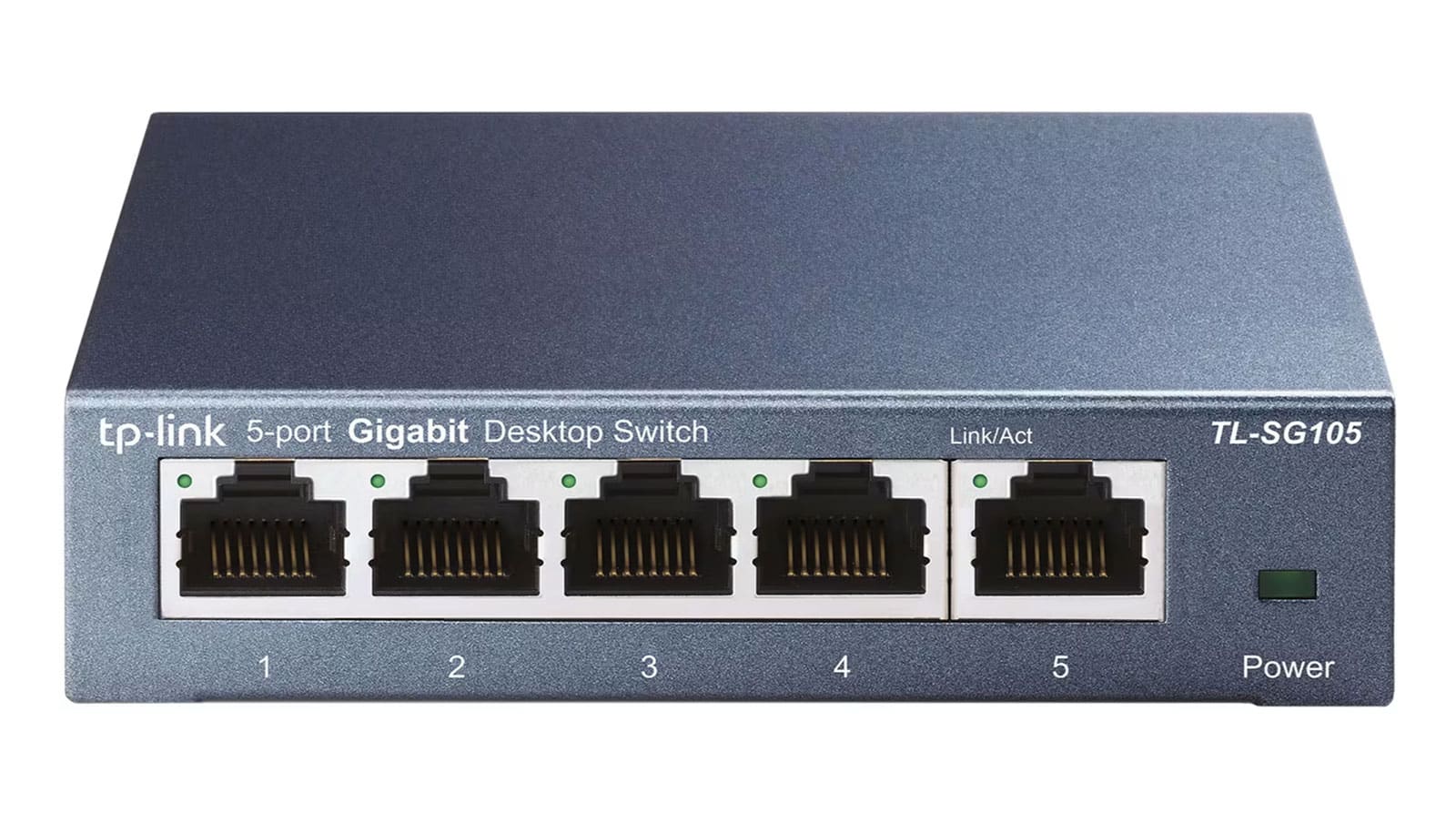
TP-Link 5-ports switch
LAN gaming για παιχνίδι χωρίς lag
Για gamers που θέλουν παιχνίδι χωρίς καθυστερήσεις σε τοπικό επίπεδο, ένα dedicated LAN δίκτυο μειώνει δραστικά το latency και το packet loss. Χρειάζονται Ethernet cables και ένα δικτυακό switch (ένα αξιόπιστο 5-port switch κοστίζει γύρω στα 30 ευρώ). Το switch συνδέεται στον router μέσω Ethernet, και από εκεί συνδέονται οι υπολογιστές. Αν δεν υπάρχει router, οι IP διευθύνσεις ρυθμίζονται χειροκίνητα και το δίκτυο παραμένει εντελώς offline. Αξίζει να ελεγχθεί εκ των προτέρων αν το παιχνίδι υποστηρίζει LAN gameplay — τίτλοι που απαιτούν συνεχή σύνδεση για anti-cheat ή authentication, όπως Diablo και Valorant, δεν το υποστηρίζουν.
Η άποψή μας στο Techblog
Η θύρα Ethernet είναι ένα από τα πιο αναξιοποίητα εργαλεία του υπολογιστή, ειδικά σε εποχή που όλα τείνουν προς το wireless. Για τον Έλληνα χρήστη που θέλει να μεταφέρει μεγάλα αρχεία γρήγορα, να αξιοποιήσει έναν παλιό εκτυπωτή ή να στήσει LAN party, αυτές οι λύσεις δεν κοστίζουν σχεδόν τίποτα και λειτουργούν άψογα. Το μόνο που χρειάζεται είναι ένα καλώδιο και λίγα λεπτά ρύθμισης.
Μπορώ να μεταφέρω αρχεία μεταξύ δύο PC με Ethernet χωρίς router;
Ναι, αρκεί να συνδέσεις τους δύο υπολογιστές με καλώδιο Ethernet και να ρυθμίσεις στατικές IP διευθύνσεις στην ίδια κλάση.
Πώς συνδέω NAS απευθείας στον υπολογιστή μέσω Ethernet;
Εκχωρείς στατική IP σε κάθε συσκευή στην ίδια κλάση (π.χ. 192.168.0.1 και 192.168.0.2) και κάνεις map το NAS ως δικτυακό δίσκο από τον υπολογιστή.
Μπορώ να μοιραστώ ίντερνετ από έναν υπολογιστή σε άλλον μέσω Ethernet;
Ναι, από τις ρυθμίσεις Network Connections ενεργοποιείς την κοινή χρήση σύνδεσης (Internet Connection Sharing) και ο δεύτερος υπολογιστής αποκτά αμέσως πρόσβαση.
Λειτουργεί ο παλιός εκτυπωτής μου χωρίς Wi-Fi αν τον συνδέσω με Ethernet;
Ναι, με εκχώρηση στατικής IP και εγκατάσταση του κατάλληλου driver, ο εκτυπωτής συνδέεται αξιόπιστα στον υπολογιστή μέσω Ethernet cable.
Τι εξοπλισμός χρειάζεται για LAN gaming μέσω Ethernet;
Χρειάζεσαι καλώδια Ethernet και ένα δικτυακό switch — ένα βασικό 5-port switch κοστίζει γύρω στα 30 ευρώ και αρκεί.
Τα καλύτερα smartphones για αγορά το 2026 με κριτήριο τη μακροζωία: Samsung S25, Pixel 9 Pro, iPhone 16 Pro, OnePlus 13 και mid-range επιλογές που αξίζουν.




Σχόλια