Black Friday Προσφορές

Samsung Galaxy: Η συντόμευση του Device Care που ελευθερώνει 5 GB

How-To · Samsung Galaxy
Άκουσε το άρθρο

Το Device Care των Samsung Galaxy προτείνει τι να σβήσεις, αλλά δεν φαίνεται στην αρχική οθόνη. Πώς βάζεις συντόμευση και μηνιαία υπενθύμιση.

samsung galaxy device care 5gb
Ακολούθησε το Techblog στη Google:

Σύνοψη

  • Το Samsung Device Care είναι ενσωματωμένο εργαλείο των Galaxy που προτείνει αρχεία για διαγραφή, αλλά από προεπιλογή δεν εμφανίζεται στην αρχική οθόνη.

  • Με την επιλογή «Show Device Care on Apps screen», το Device Care αποκτά δικό του εικονίδιο στα Samsung Galaxy.

  • Μια ρουτίνα στο Samsung Modes and Routines υπενθυμίζει τον καθαρισμό την 1η κάθε μήνα, και σε Galaxy 128 GB ο καθαρισμός αυτός ελευθερώνει τουλάχιστον 5 GB.

Όλα τα κινητά Samsung Galaxy έχουν ενσωματωμένο το Device Care, ένα εργαλείο που δείχνει ποια αρχεία μπορείς να σβήσεις χωρίς να χάσεις κάτι σημαντικό. Από προεπιλογή όμως δεν φαίνεται πουθενά στην αρχική οθόνη. Με μια συντόμευση και μια μηνιαία υπενθύμιση, ο καθαρισμός του χώρου γίνεται κάτι που θυμάσαι μόνος σου.

Σε ένα Galaxy 128 GB που κλείνει σχεδόν τέσσερα χρόνια χρήσης, ένα πέρασμα από το Device Care κάθε μήνα ελευθερώνει τουλάχιστον 5 GB. Το νούμερο αλλάζει πολύ από χρήστη σε χρήστη. Ανεβαίνει αν τραβάς πολλά screenshot και κατεβάζεις αρχεία που μετά ξεχνάς να σβήσεις οριστικά.

Πώς βάζεις το Device Care στην οθόνη εφαρμογών

Το Device Care των Samsung Galaxy ανοίγει κανονικά μέσα από τις Ρυθμίσεις του One UI. Για να έχεις δικό του εικονίδιο:

  1. Άνοιξε το Device Care από τις Ρυθμίσεις.
  2. Πάτα το μενού με τις τρεις τελείες, πάνω δεξιά.
  3. Επίλεξε «Settings».
  4. Ενεργοποίησε το «Show Device Care on Apps screen».

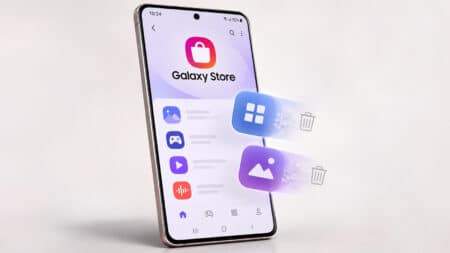
Από εκεί και πέρα, το βρίσκεις και από την αναζήτηση του κινητού αν γράψεις «Device Care». Το εργαλείο διατίθεται επίσης ως εφαρμογή στο Galaxy Store και στο Google Play.

Τι προτείνει να σβήσεις

Στην ενότητα «Storage», το Device Care προτείνει αρχεία για έλεγχο και διαγραφή:

  • παλιά τραγούδια και ηχητικά αρχεία
  • παλιά screenshot
  • λήψεις που δεν έχεις ανοίξει πρόσφατα
  • εφαρμογές που δεν χρησιμοποιείς

Πιο κάτω υπάρχουν οι επιλογές «Recycle Bin», «Unused apps», «Duplicate files» και «Large files». Τον περισσότερο χώρο τον δίνει συνήθως ο κάδος: αν τον αδειάζεις κάθε μήνα, γλιτώνεις τουλάχιστον δύο GB. Άλλα δύο περίπου βγαίνουν από τις παλιές λήψεις και τα screenshot.

Μηνιαία υπενθύμιση με το Modes and Routines

Μόνο η συντόμευση δεν φτάνει, γιατί το Device Care ξεχνιέται εύκολα. Η λύση είναι μια ρουτίνα στην εφαρμογή Modes and Routines:

  • Έναυσμα «Specific time», με επανάληψη «Every month» την 1η μέρα κάθε μήνα.
  • Ενέργεια «Show custom notification», με τίτλο και κείμενο που γράφεις εσύ.
  • Ενεργοποίηση του «Read this notification aloud», ώστε το κινητό να διαβάζει την υπενθύμιση δυνατά.

Το Files by Google κάνει παρόμοια δουλειά με πιο απλό τρόπο, αλλά δεν είναι προεγκατεστημένο στα Galaxy.

Συχνές Ερωτήσεις

Πού βρίσκεται το Device Care στα Samsung Galaxy;

Το Device Care βρίσκεται μέσα στις Ρυθμίσεις του One UI. Διατίθεται επίσης ως εφαρμογή στο Galaxy Store και στο Google Play.

Πώς βάζω το Device Care στην οθόνη εφαρμογών του Samsung;

Στο Device Care πατάς τις τρεις τελείες, μετά «Settings», και ενεργοποιείς το «Show Device Care on Apps screen».

Τι προτείνει να σβήσω το Device Care;

Το Device Care προτείνει παλιά ηχητικά αρχεία, screenshot, λήψεις που δεν έχεις ανοίξει και εφαρμογές που δεν χρησιμοποιείς. Δίνει και επιλογές για τον κάδο, τα διπλά και τα μεγάλα αρχεία.

Πόσο χώρο ελευθερώνει το Device Care;

Σε Galaxy 128 GB, ο μηνιαίος καθαρισμός με το Device Care φτάνει τουλάχιστον τα 5 GB. Το ποσό εξαρτάται από το πόσα αρχεία και screenshot μαζεύει ο κάθε χρήστης.

Πώς ορίζω μηνιαία υπενθύμιση για τον καθαρισμό στο Samsung;

Στο Modes and Routines φτιάχνεις ρουτίνα με «Specific time» και «Every month», και ενέργεια «Show custom notification».

Υπάρχει εναλλακτική του Device Care στα Galaxy;

Ναι, το Files by Google κάνει παρόμοια δουλειά πιο απλά, αλλά στα Samsung Galaxy δεν είναι προεγκατεστημένο.

Το Techblog είναι δωρεάν για όλους.
Αν σου φάνηκε χρήσιμο το άρθρο, στήριξέ μας με μια μικρή συνεισφορά.

Σχόλια

Αφήστε μια απάντηση

Η ηλ. διεύθυνση σας δεν δημοσιεύεται. Τα υποχρεωτικά πεδία σημειώνονται με *