Σε αυτό τον οδηγό μάθε πως μπορείς να μπλοκάρεις τα διαφημιστικά spam email στο Gmail με βάση διαφορετικά κριτήρια.
Συνηθίζουμε να χρησιμοποιούμε μία συγκεκριμένη διεύθυνση email για σχεδόν όλες τις υπηρεσίες και τις ιστοσελίδες. Ωστόσο, αυτό έχει ως αποτέλεσμα ο φάκελος των εισερχόμενων να γεμίζει με ένα σωρό διαφημιστικά email. Αν και τα αυτόματα φίλτρα spam του Gmail λειτουργούν αρκετά καλά, θέλει αρκετό καιρό μέχρι να μάθουν τι θεωρούμε περιττό και τι όχι.
Για όσους δεν γνωρίζουν, τα φίλτρα spam του Gmail παρακολουθούν διαρκώς τα email που διαγράφουμε, αν δουν ότι “πετάμε” συστηματικά τα μηνύματα κάποιου συγκεκριμένου αποστολέα ή με κάποιο συγκεκριμένο θέμα προσθέτουν στη λίστα των spam τη διεύθυνση του αποστολές ή το θέμα.
Ωστόσο, δεν είναι απαραίτητο να περιμένουμε πότε τα αυτόματα φίλτρα spam του Gmail θα προσθέσουν μόνα τους τις εκάστοτε εξαιρέσεις. Μπορούμε απλά να μπλοκάρουμε μόνοι μας email με βάση διάφορα κριτήρια.
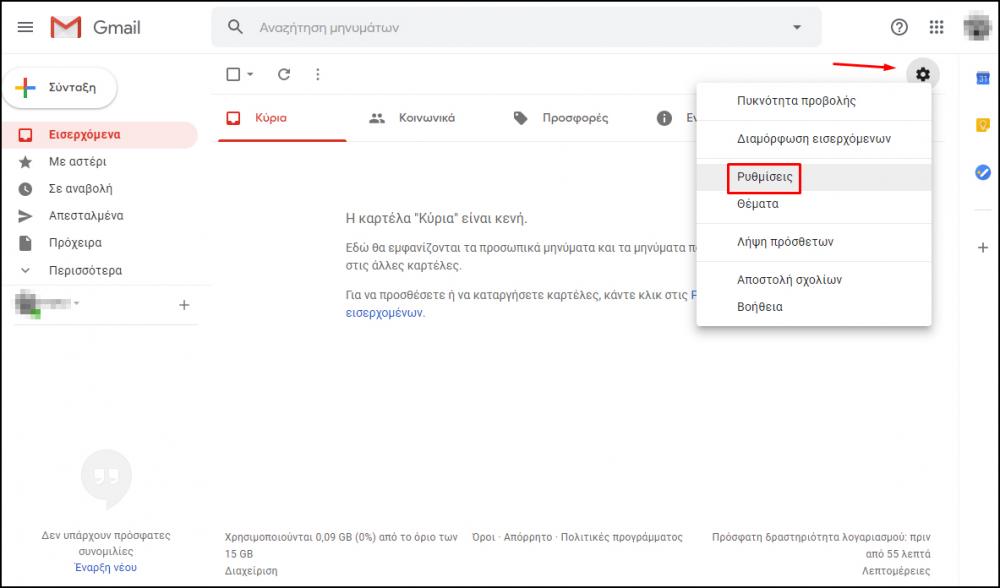
Πατάμε στο εικονίδιο των ρυθμίσεων και κάνουμε κλικ στις “Ρυθμίσεις”.
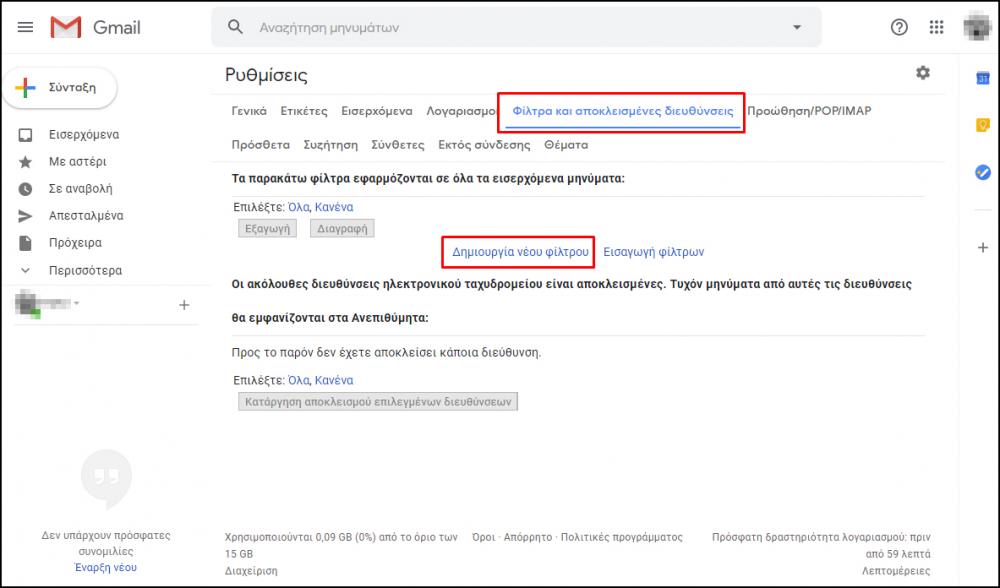
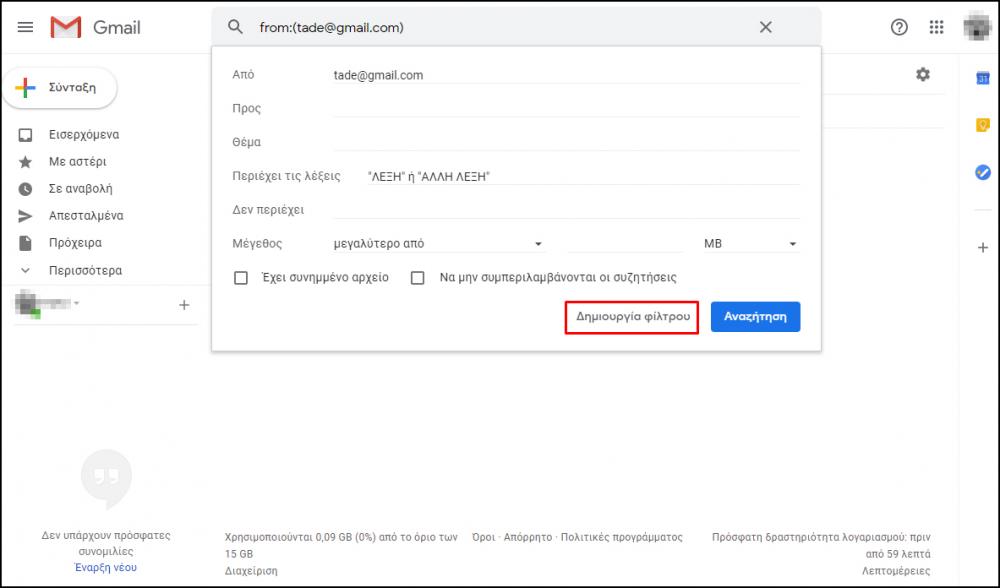
Μπαίνουμε στην ενότητα “Φίλτρα και αποκλεισμένες διευθύνσεις” και κάνουμε κλικ στη “Δημιουργία νέου φίλτρου”.
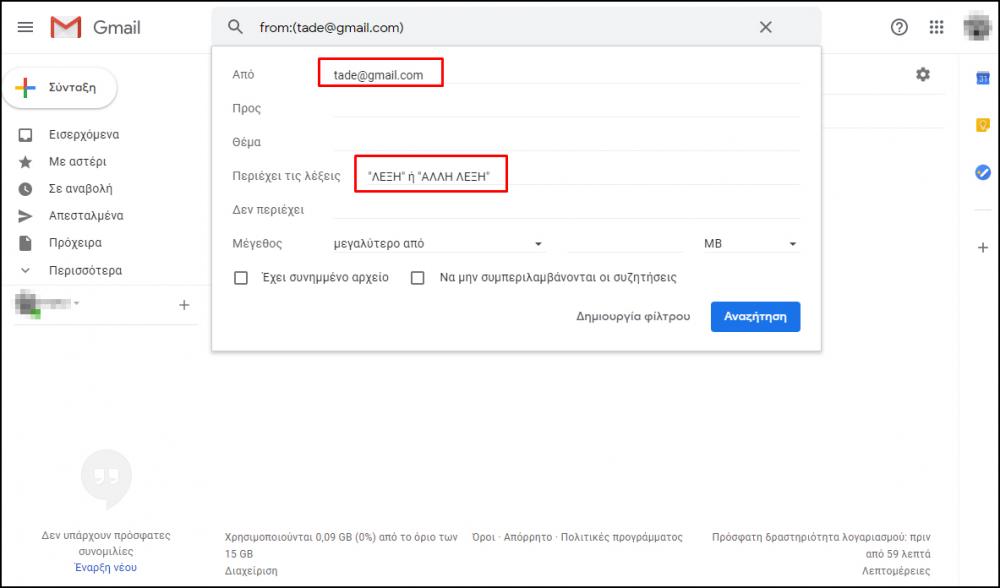
Στο παράθυρο αυτό ορίζουμε τους κανόνες που πρέπει να ισχύουν για το φιλτράρισμα ή όχι του εκάστοτε μηνύματος. Για παράδειγμα μπορούμε να ορίσουμε τη διεύθυνση του αποστολέα, συγκεκριμένο θέμα, να περιέχει ή όχι συγκεκριμένες λέξεις, και τα λοιπά. Εμείς δημιουργήσαμε ένα φίλτρο που ελέγχει τα email του “tade@gmail.com” τα οποία περιέχουν τις εκφράσεις “ΛΕΞΗ” ή “ΑΛΛΗ ΛΕΞΗ”.
Μόλις ορίσουμε όλα τα φίλτρα πατάμε στη “Δημιουργία φίλτρου”.
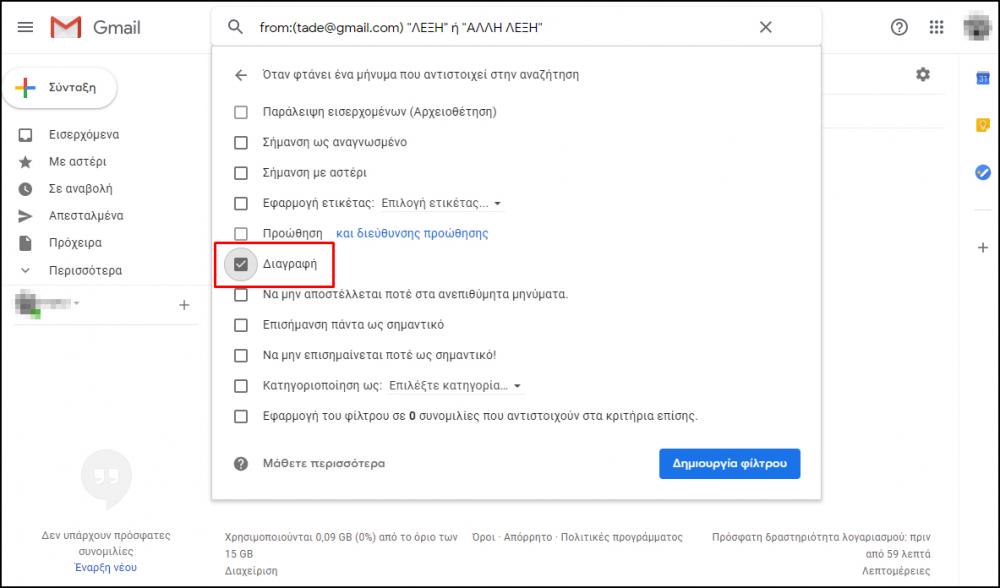
Στο επόμενο βήμα διαλέγουμε τι θέλουμε να κάνει το Gmail όταν εντοπίζει email από τον “tade@gmail.com” που περιέχει τις εκφράσεις που ορίσαμε. Μπορούμε για παράδειγμα να επιλέξουμε το Gmail να διαγράφει κατευθείαν αυτά τα μηνύματα.
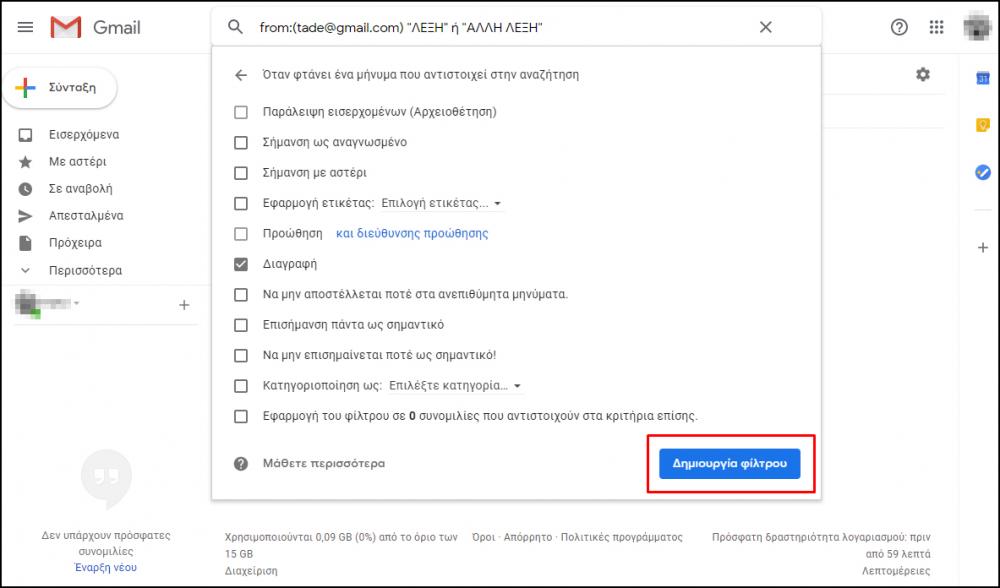
Έχοντας επιλέξει τις ενέργειες που θα εκτελεί το Gmail όταν εντοπίζει ένα ανεπιθύμητο μήνυμα, κάνουμε κλικ στη “Δημιουργία φίλτρου”.
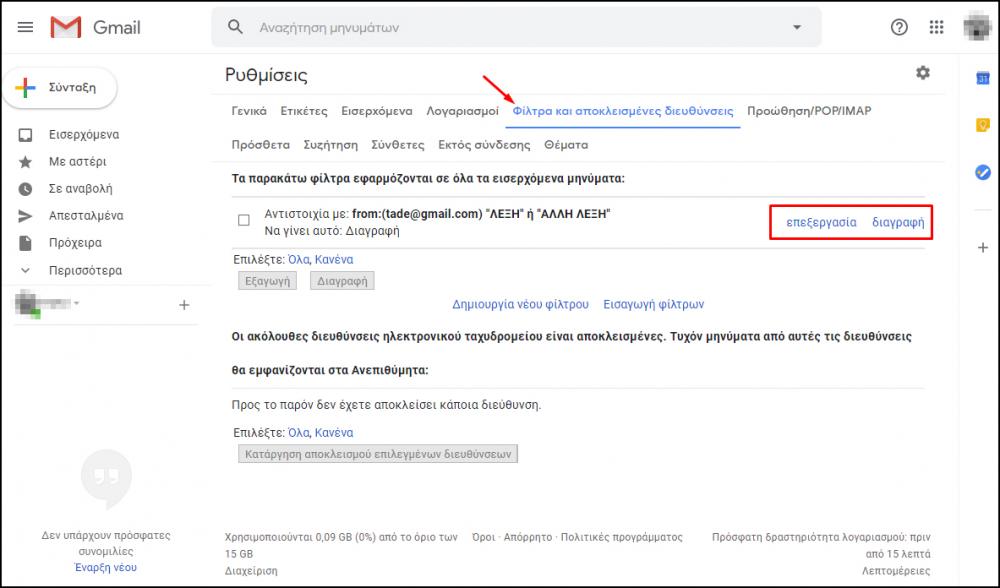
Όλα τα φίλτρα spam που δημιουργούμε στο Gmail εμφανίζονται στην ενότητα “Φίλτρα και αποκλεισμένες διευθύνσεις” των ρυθμίσεων. Από εδώ μπορούμε να επεξεργαστούμε τα φίλτρα ή να τα διαγράψουμε.
Τα φίλτρα spam του Gmail είναι ιδιαίτερα χρήσιμα και μπορεί να μας γλιτώσουν από ενοχλητικούς αποστολείς, και όχι μόνο. Εσείς χρησιμοποιείται τα έξυπνα φίλτρα spam του Gmail;
Η Handala παραβίασε το προσωπικό Gmail του Kash Patel, με διαρροή φωτογραφιών και εκατοντάδων emails, ενώ το FBI λέει ότι δεν εκτέθηκαν κυβερνητικές πληροφορίες.
Η Google επεκτείνει το Personal Intelligence στο Search, το Gemini app και το Chrome, φέρνοντας πιο προσωποποιημένες AI απαντήσεις με δεδομένα από Gmail και Photos.






ΣΥΖΗΤΗΣΗ
Προσθήκη σχόλιου