Πως να διαγράψετε το ιστορικό αναζήτησης σε Facebook, Youtube, Instagram και Chrome

Internet

Οδηγός ιστορικό αναζήτησης

Όλοι μας κάποια στιγμή έχει τύχει να θέλουμε να δείξουμε κάτι στο Facebook, στο Instagram ή στο YouTube σε κάποιον φίλο μας και όταν πατήσαμε στην αναζήτηση εμφανίστηκαν οι πρόσφατες αναζητήσεις μας που δεν θέλαμε να δουν και ευχόμασταν να μπορούσαμε να διαγράψουμε το ιστορικό αναζήτησης στη στιγμή. Στην πραγματικότητα η διαγραφή του ιστορικού είναι μια εύκολη διαδικασία και μπορεί να γίνει ακολουθώντας μία σειρά από απλά βήματα.

Google

Αρχικά, ας δούμε πως θα διαγράψετε το ιστορικό αναζήτησης από το Google του οποίου η διαδικασία είναι και η πιο απλή.

  • Ανοίξτε το Google Chrome.
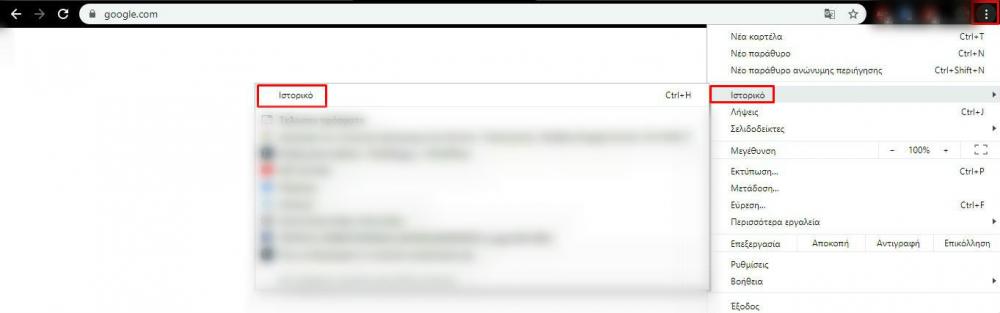
  • Πατήστε στις τρεις τελείες που υπάρχουν στο πάνω δεξί μέρος του browser. Έπειτα αφήστε τον κέρσορα πάνω στο “Ιστορικό” και μετά πατήστε στην επιλογή “Ιστορικό”.

Οδηγός ιστορικό αναζήτησης

  • Για να διαγράψετε μία συγκεκριμένη αναζήτηση κάνετε κλικ στην αναζήτηση που θέλετε και έπειτα “Διαγραφή”  που θα εμφανιστεί στο πάνω μέρος της σελίδας.

Οδηγός ιστορικό αναζήτησης

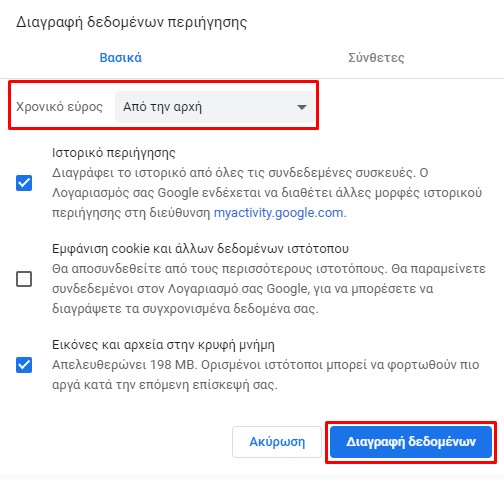
  • Για να διαγράψετε ολόκληρο το ιστορικό αναζήτησης επιλέξτε το “Διαγραφή δεδομένων περιήγησης”.Εκεί θα σας ζητηθεί να επιλέξετε το χρονικό διάστημα που θέλετε να κάνετε διαγραφή του ιστορικού καθώς και αν επιθυμείτε να διαγράψετε τα cookies και την κρυφή μνήμη.

Οδηγός ιστορικό αναζήτησης

  • Πατήστε “Διαγραφή δεδομένων”.
Σημαντικό: Η ίδια διαδικασία πρέπει να ακολουθηθεί και στα smartphone.

Facebook

Στο Facebook είναι αποθηκευμένες όλες οι αναζητήσεις και είναι κοινές είτε χρησιμοποιείτε τον υπολογιστή είτε το κινητό. Το Facebook δίνει τη δυνατότητα διαγραφής μιας αναζήτησης είτε όλου του ιστορικού.

Διαγραφή ιστορικού από την εφαρμογή
  1. Πηγαίνετε στο προφίλ σας.

Οδηγός ιστορικό αναζήτησης

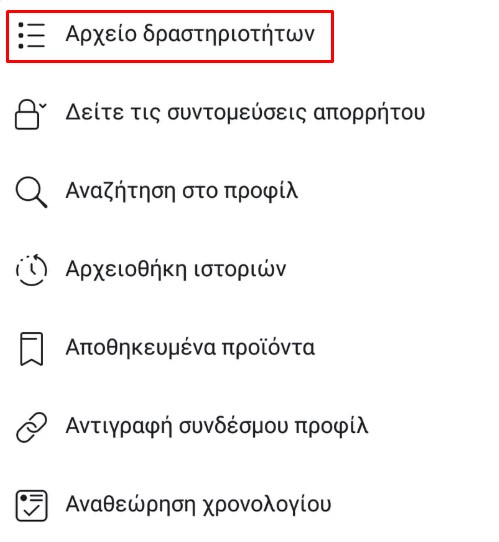
  • Πατήστε Αρχείο δραστηριοτήτων”.

Οδηγός ιστορικό αναζήτησηςΟδηγός ιστορικό αναζήτησης

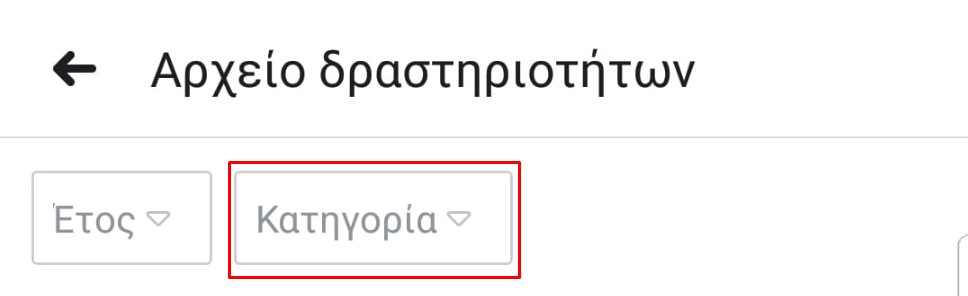
  • Στη συνέχεια πατήστε την επιλογή “Κατηγορία” και βρείτε την επιλογή “Ιστορικό Αναζήτησης”.

Οδηγός ιστορικό αναζήτησης

  • Έπειτα θα σας εμφανιστεί το ιστορικό των αναζητήσεων σας.
    Μπορείτε να διαγράψετε συγκεκριμένες αναζητήσεις πατώντας το “X” στα δεξιά τους ή όλες συνεχίζοντας στο Βήμα 5.
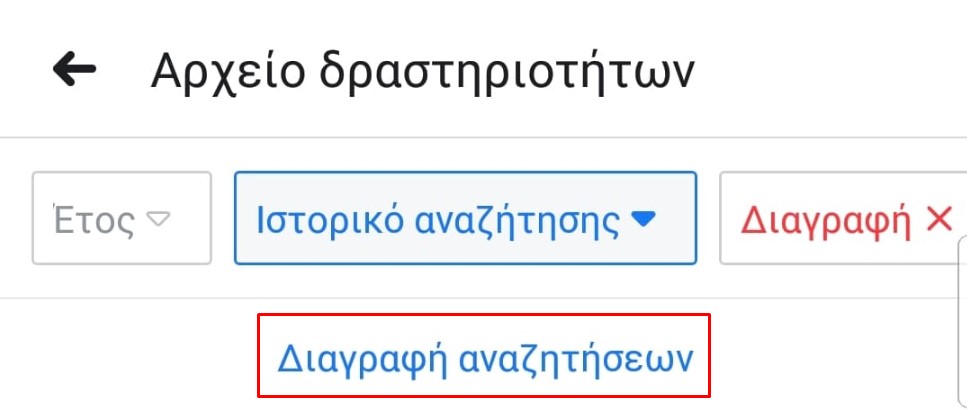
  • Πατήστε “Διαγραφή αναζητήσεων”.

Οδηγός ιστορικό αναζήτησης

Διαγραφή ιστορικού από την ιστοσελίδα

  • Μπείτε στο Facebook και κάντε σύνδεση.
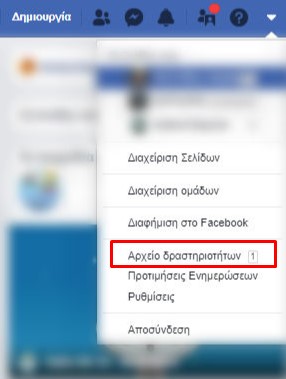
  • Πατήστε “Αρχείο Δραστηριοτήτων”.

Οδηγός ιστορικό αναζήτησης

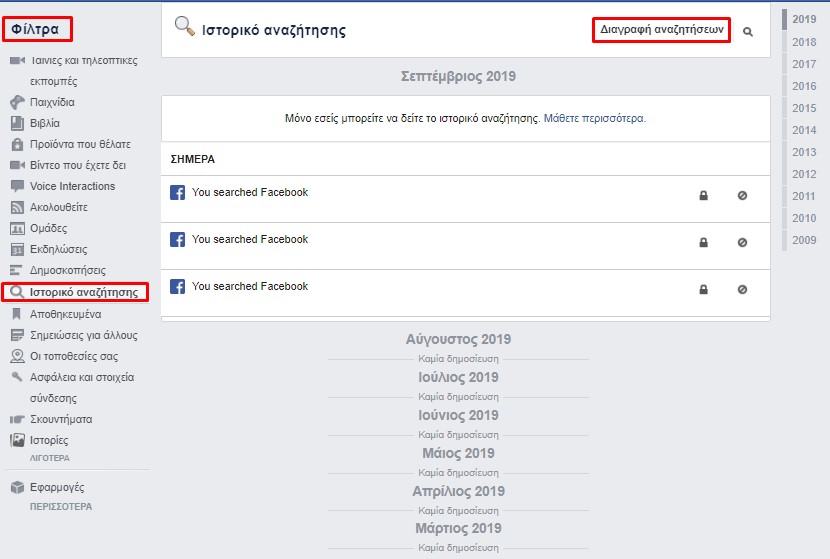
  • Σε αυτό το σημείο θα πρέπει να επιλέξετε από τα “Φίλτρα” το “Ιστορικό αναζητήσεων”.
    Στη σελίδα που θα εμφανιστεί είναι όλες οι αναζητήσεις σας που και πάλι μπορείτε να τις διαγράψετε μεμονωμένα πατώντας “Επεξεργασία” και έπειτα “Διαγραφή” στα δεξιά καθεμίας ή να τις διαγράψετε όλες συνεχίζοντας στο Βήμα 4.

Οδηγός ιστορικό αναζήτησης

  • Επιλέξτε “Διαγραφή αναζητήσεων” στο πάνω μέρος της σελίδας.
  • Στο πλαίσιο που θα σας εμφανιστεί πατήστε “Διαγραφή αναζητήσεων”.

Οδηγός ιστορικό αναζήτησης

Instagram

Η διαγραφή ιστορικού στο Instagram μπορεί να γίνει εύκολα και γρήγορα ανεξαρτήτως του λογισμικού και της συσκευής που χρησιμοποιείτε.

Διαγραφή ιστορικού από την εφαρμογή

  • Μεταβείτε στο προφίλ σας.

Οδηγός ιστορικό αναζήτησης

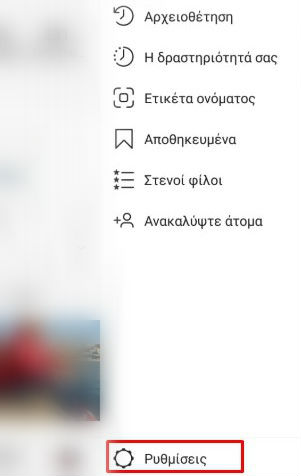
  • Επιλέξτε “Ρυθμίσεις”.

Οδηγός ιστορικό αναζήτησης

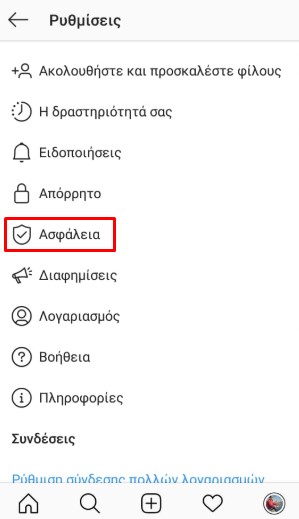
  • Πατήστε “Ασφάλεια” και στη συνέχεια “Διαγραφή ιστορικού αναζήτησης”.

Οδηγός ιστορικό αναζήτησης

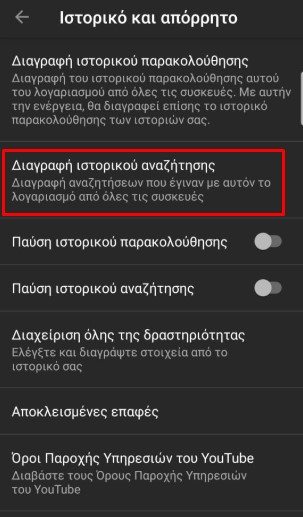
  • Πατήστε “Διαγραφή ιστορικού αναζήτησης” και επιβεβαιώστε την διαγραφή.

Διαγραφή ιστορικού από την ιστοσελίδα

  • Μπείτε στην ιστοσελίδα του Instagram.
  • Πηγαίνετε στο προφίλ σας και πατήστε στο γρανάζι ώστε να εμφανιστούν οι ρυθμίσεις.

Οδηγός ιστορικό αναζήτησης

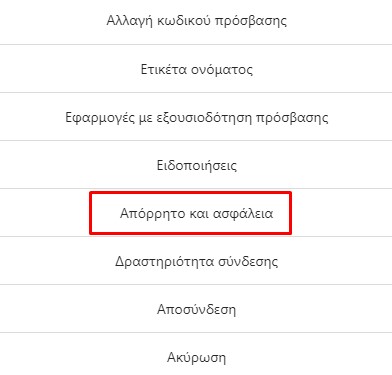
  • Επιλέξτε “Απόρρητο και ασφάλεια” έπειτα “Προβολή δεδομένων λογαριασμού”.

Οδηγός ιστορικό αναζήτησης

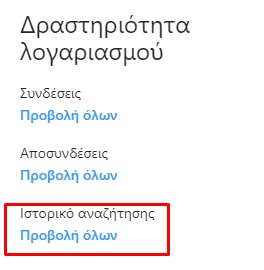
  • Στο “Ιστορικό αναζήτησης” πατήστε “Προβολή όλων”.

Οδηγός ιστορικό αναζήτησης

  • Πατήστε “Διαγραφή ιστορικού αναζήτησης” και επιλέξτε “Ναι, είμαι σίγουρος”.

Οδηγός ιστορικό αναζήτησης

Να σημειώσουμε ότι παρά τη διαγραφή του ιστορικού μπορεί ακόμα να συνεχίσετε να βλέπετε τις αναζητήσεις σας στα προτεινόμενα οπότε μπορείτε να τις διαγράψετε ξεχωριστά από εκεί.

YouTube

Το YouTube χρησιμοποιεί τις πληροφορίες από το ιστορικό για να σας προτείνει να δείτε κάποιο αντίστοιχο περιεχόμενο. Η διαγραφή του ιστορικού αναζήτησης μπορεί να γίνει είτε είστε συνδεδεμένοι στον υπολογιστή είτε από την εφαρμογή στο smartphone ή το tablet.

Διαγραφή ιστορικού από εφαρμογή
  • Στην εφαρμογή επιλέξτε την “Βιβλιοθήκη”.

Οδηγός ιστορικό αναζήτησης

  • Μπείτε στο “Ιστορικό”.

Οδηγός ιστορικό αναζήτησης

  • Πατήστε τις τρεις τελείες πάνω δεξιά και έπειτα “Στοιχεία ελέγχου Ιστορικού”.

Οδηγός ιστορικό αναζήτησης

  • Πατάμε “Διαγραφή Ιστορικού αναζήτησης”.

Οδηγός ιστορικό αναζήτησης

  • Τέλος, στο προειδοποιητικό μήνυμα που θα εμφανιστεί επιλέγουμε “ΔΙΑΓΡΑΦΗ ΙΣΤΟΡΙΚΟΥ ΑΝΑΖΗΤΗΣΗΣ”.

Διαγραφή ιστορικού από ιστοσελίδα

  • Μπείτε στην ιστοσελίδα του YouTube.
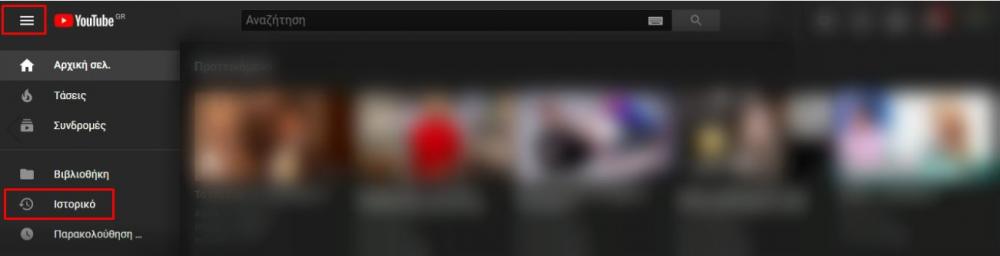
  • Πατήστε στις τρεις γραμμές πάνω αριστερά αν δεν είναι εμφανισμένο το Menu και στην συνέχεια επιλέξτε “Ιστορικό”.

Οδηγός ιστορικό αναζήτησης

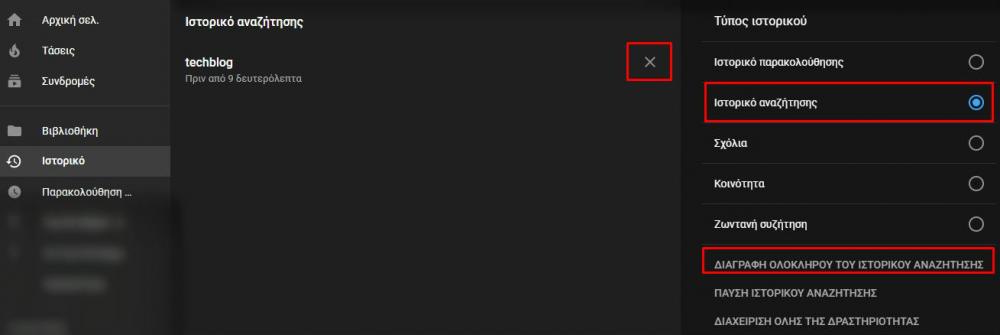
  • Στο πλαίσιο “Τύπος ιστορικού” επιλέξτε “Ιστορικό αναζήτησης”.

Οδηγός ιστορικό αναζήτησης

  • Αν θέλετε να διαγράψετε μεμονωμένες αναζητήσεις πατήστε το “Χ” που βρίσκεται στα δεξιά της καθεμίας. Αν θέλετε να διαγράψετε ολόκληρο το ιστορικό αναζήτησης συνεχίστε στο Βήμα 5.
  • Πατήστε την επιλογή “ΔΙΑΓΡΑΦΗ ΟΛΟΚΛΗΡΟΥ ΤΟΥ ΙΣΤΟΡΙΚΟΥ ΑΝΑΖΗΤΗΣΗΣ”.
  • Στο πλαίσιο που θα εμφανιστεί πατήστε “ΔΙΑΓΡΑΦΗ ΙΣΤΟΡΙΚΟΥ ΑΝΑΖΗΤΗΣΗΣ”.

Εσείς διαγράφετε το ιστορικό αναζήτησης σας; Το θεωρείται αναγκαίο; Πείτε μας στα σχόλια.

Παρακολουθήστε τα σχόλια
Να ειδοποιηθώ όταν
guest

0 Σχόλια
παλαιότερο
νεώτερο
Inline Feedbacks
View all comments

ΔΙΑΒΑΣΤΕ ΕΠΙΣΗΣ