

Το Android Auto έχει ένα κρυφό μενού με ρυθμίσεις για προγραμματιστές (developer settings). Εκεί υπάρχουν τρεις διακόπτες που λύνουν συνηθισμένα προβλήματα: την ασύρματη σύνδεση, τις εφαρμογές που λείπουν από την οθόνη και τη θολή εικόνα. Δεν χρειάζεται root ούτε εφαρμογή τρίτου, και δεν υπάρχει κίνδυνος να χαλάσεις κάτι αν πειράξεις μόνο αυτούς τους τρεις.
Πώς ανοίγεις τις ρυθμίσεις προγραμματιστή του Android Auto
Το μενού είναι κρυμμένο αρκετά βαθιά, πέρα από τις βασικές ρυθμίσεις του Android Auto, και οι περισσότεροι δεν το βρίσκουν ποτέ:
- Στο κινητό άνοιξε τις Ρυθμίσεις και πήγαινε στο Connected devices > Android Auto. Αν δεν το βλέπεις, ψάξε «Android Auto» στην αναζήτηση των ρυθμίσεων.
- Κατέβα στο τέλος της σελίδας και πάτα συνέχεια την επιλογή Version. Μετά από περίπου δέκα πατήματα εμφανίζεται μήνυμα ότι ενεργοποιήθηκαν οι ρυθμίσεις προγραμματιστή.
- Πάτα το μενού ⋮ πάνω δεξιά και διάλεξε Developer settings.
Η λίστα είναι μεγάλη και οι περισσότερες επιλογές είναι για δοκιμές και debugging. Κάποιες είναι καλύτερα να μην τις αγγίξεις.
Wireless Android Auto: ασύρματα ή με καλώδιο;
Ο διακόπτης Wireless Android Auto υπάρχει μόνο στις ρυθμίσεις προγραμματιστή. Όταν είναι ανοιχτός, το κινητό συνδέεται με το αυτοκίνητο μέσω Wi-Fi και Bluetooth μόλις βάλεις μπρος, χωρίς καλώδιο USB. Όταν είναι κλειστός, το Android Auto δουλεύει μόνο με καλώδιο, ακόμα κι αν το αυτοκίνητο υποστηρίζει ασύρματη σύνδεση.
Το ασύρματο δεν είναι πάντα η καλύτερη επιλογή. Σε αυτοκίνητα με αδύναμη μονάδα πολυμέσων ή σε σημεία με πολλές παρεμβολές, η σύνδεση κόβεται ή αργεί να ανταποκριθεί, και αυτό φαίνεται στην πλοήγηση, στη μουσική και στις φωνητικές εντολές. Στο μεταξύ το κινητό τρέχει Wi-Fi, Bluetooth, GPS και συνεχή μεταφορά δεδομένων, ενώ ταυτόχρονα δίνει εικόνα στην οθόνη του αυτοκινήτου. Σε μεγάλη διαδρομή η μπαταρία πέφτει γρήγορα. Για κοντινές διαδρομές το ασύρματο βολεύει. Για μεγάλες, ή όταν μετράει η σταθερότητα, η σύνδεση με καλώδιο USB είναι συνήθως καλύτερη.
Unknown sources: εφαρμογές που η Google δεν έχει εγκρίνει
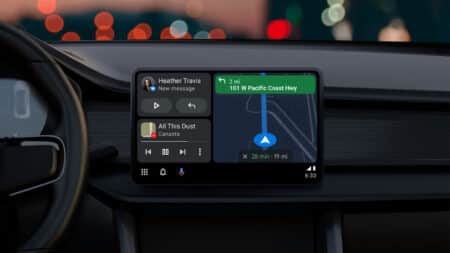
Από προεπιλογή το Android Auto δείχνει μόνο εφαρμογές που έχει εγκρίνει η Google και διανέμονται από το Play Store. Με την επιλογή Unknown sources στις ρυθμίσεις προγραμματιστή, το Android Auto τρέχει και συμβατές εφαρμογές που η Google δεν έχει στη λίστα της, αρκεί να είναι φτιαγμένες για το περιβάλλον του Android Auto. Έτσι ανοίγει ο δρόμος για εναλλακτικές εφαρμογές πλοήγησης, players μουσικής και βοηθητικά εργαλεία. Δύο παραδείγματα είναι το NewPipe για ήχο από το YouTube και διάφορες παραλλαγές του Spotify.
Αφού την ενεργοποιήσεις, γύρνα στις κανονικές ρυθμίσεις του Android Auto και πάτα Customize launcher. Εκεί θα δεις τις νέες εφαρμογές. Διάλεξε όσες θέλεις και θα εμφανιστούν στην αρχική οθόνη του Android Auto.
Δεν δουλεύουν όλες καλά στην οθόνη του αυτοκινήτου, και κάποιες είναι μισοτελειωμένες. Η Google κρατά την επιλογή κλειστή για να περιορίσει τα πράγματα που αποσπούν τον οδηγό, και μια εφαρμογή που δεν σχεδιάστηκε γι’ αυτό μπορεί να αποσπά περισσότερο απ’ όσο βοηθά.
Video resolution για πιο καθαρή εικόνα στο Android Auto
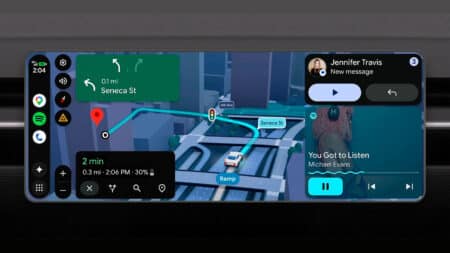
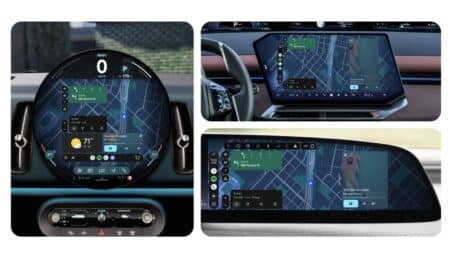
Το Android Auto δουλεύει σε οθόνες από 6 ίντσες μέχρι μεγάλα πάνελ, γι’ αυτό ξεκινά με συντηρητική ανάλυση για να είναι σταθερό. Σε οθόνες με μεγαλύτερη ανάλυση ή σε αυτοκίνητα με καλύτερο hardware, τα γράμματα και οι γραμμές του χάρτη βγαίνουν λίγο θολά. Στις ρυθμίσεις προγραμματιστή πάτα Video Resolution και διάλεξε άλλη ανάλυση. Σε συμβατές μονάδες πολυμέσων η εικόνα γίνεται πιο καθαρή.

Φοβερό άρθρο υπάρχου κόλπα για να πετάει το smartphone ιδιαίτερα ένα κόλπο αυτό προγραμματιστή μου το έμαθε το AI Βάζω κλίμακα 0.5 και πετάει το smartphone.. Ένα κόλπο για να κρατάει η μπαταρία βάλτε το 4G βάλτε το smartphone σε 60 hg και θα κρατάει η μπαταρία περισσότερο ελπίζω να βοήθησα και εγώ ✔️ με εκτίμηση και σεβασμό προς το πρόσωπό σας ιωναθαν Τσιακαρας φανατικός αναγνώστης σας 🌹