

Μια βιβλιοθήκη Google Photos γεμάτη screenshots και ληγμένα QR codes καθαρίζει με δύο κινήσεις: μαζική διαγραφή με τα εργαλεία της ίδιας της εφαρμογής και οργάνωση με βάση τα πρόσωπα αντί για τις ημερομηνίες.
Το χρονολόγιο του Google Photos σε σπρώχνει να ψάχνεις σκρολάροντας ανά ημερομηνία, ακόμα κι αν η αναζήτηση με λέξεις είναι πιο γρήγορη. Όταν όμως το χρονολόγιο είναι φορτωμένο με παλιά screenshots, memes και έγγραφα, μια φωτογραφία του 2023 χάνεται κάπου στη μέση.
Πρώτο κόλπο: μαζικό καθάρισμα στο Google Photos
Το πρώτο βήμα στο Google Photos είναι το εργαλείο διαχείρισης χώρου. Πατάς τη φωτογραφία προφίλ πάνω δεξιά και επιλέγεις «Clean up space». Εκεί οι μεγάλες φωτογραφίες, τα βίντεο και τα αρχεία του Drive εμφανίζονται ομαδοποιημένα για χειροκίνητη διαγραφή. Η ενότητα «Clean up by service» εντοπίζει βίντεο που δεν υποστηρίζονται και μικρότερα «σκουπίδια».
Το πιο αποδοτικό εργαλείο τελικά είναι η αναζήτηση. Από το κουμπί Search/Ask γράφεις «screenshots» ή «QR code», επιλέγεις και σβήνεις. Επαναλαμβάνοντας αυτή τη ρουτίνα φεύγουν χιλιάδες άχρηστα αρχεία.
Υπάρχει μια παγίδα. Σε ελεύθερα ερωτήματα, όπως «θολές φωτογραφίες του 2021», τα πρώτα αποτελέσματα εμφανίζονται σε ξεχωριστές κάρτες χωρίς drag-to-select ή επιλογή όλων. Τα αποτελέσματα της ενότητας «Most recent» μένουν σε κανονικό πλέγμα και σβήνονται μαζικά. Για χοντρό καθάρισμα πάντως οι έτοιμοι φάκελοι, όπως τα Screenshots, δουλεύουν καλύτερα.
Δύο ακόμα επιλογές βοηθούν:
- Stack similar photos (Ρυθμίσεις → Preferences): στοιβάζει τις διαδοχικές λήψεις και κάνει εύκολη τη μαζική διαγραφή των θολών ή επαναλαμβανόμενων.
- Free up space on this device (μενού προφίλ): σβήνει από το κινητό όσα αρχεία έχουν ήδη αντίγραφο στο Google Photos. Ταιριάζει σε όσους έχουν το Google Photos ως κύρια γκαλερί και αρκετό χώρο στο cloud. Μπερδεύει όμως όποιον δουλεύει παράλληλα και με τη γκαλερί του κινητού.
Δεύτερο κόλπο: οργάνωση με πρόσωπα και Live Album
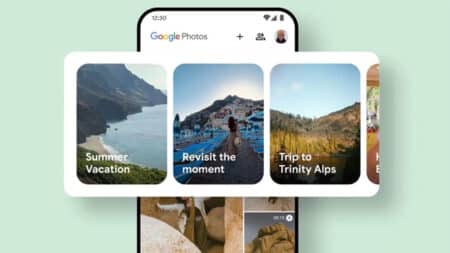
Το Google Photos φτιάχνει άλμπουμ που ενημερώνονται μόνα τους, αρκεί να έχεις ενεργό το Face grouping (επίσης στις Preferences) και να έχεις δώσει ονόματα στα πρόσωπα. Με το Live Album διαλέγεις άτομα, για παράδειγμα μια παρέα, και οι φωτογραφίες τους μαζεύονται αυτόματα σε δικό τους άλμπουμ.
Η αυτόματη ενημέρωση δουλεύει μόνο για ανθρώπους. Αντικείμενα, οχήματα, φαγητό ή τοπία δεν μπαίνουν σε Live Album.
Για να μείνει η βιβλιοθήκη καθαρή, αρκούν πέντε λεπτά την εβδομάδα για να δεις τις νέες λήψεις και να σβήσεις επιτόπου ό,τι δεν θες. Οι Αναμνήσεις («On this day») βοηθούν κι αυτές να ξεφορτωθείς τις αποτυχημένες φωτογραφίες προηγούμενων ετών.
Υπάρχει και μια λεπτομέρεια στο backup. Η μετατροπή σε Storage Saver στο Google Photos δεν γίνεται επιλεκτικά: είτε μετατρέπεις όλη τη βιβλιοθήκη είτε τίποτα. Γι’ αυτό αξίζει να ρυθμίσεις σωστά τα επόμενα uploads:
- Original quality πριν από ταξίδια και σημαντικές εκδηλώσεις.
- Storage Saver όταν ο χώρος φτάνει στο όριο.
- Backup μόνο από την κάμερα: το backup όλων των φακέλων της συσκευής γεμίζει τον χώρο σου με διπλότυπα.
Ο Locked Folder κρατά τις ιδιωτικές φωτογραφίες και τα σημαντικά έγγραφα έξω από το χρονολόγιο, πίσω από βιομετρικό κλείδωμα. Τα αρχεία του μένουν τοπικά στο κινητό και δεν συγχρονίζονται με το Google Photos, εκτός αν ενεργοποιήσεις το Locked Folder backup. Αν φυλάς εκεί σημαντικά έγγραφα, με το backup δεν τα χάνεις αν χάσεις το τηλέφωνο.




Σχόλια