Το iPhone κρύβει έναν «ultra dark mode» που ενεργοποιείται με τρεις ρυθμίσεις στο Accessibility. Δείτε βήμα-βήμα πώς να το ρυθμίσετε.
Το iPhone διαθέτει ήδη dark mode, αλλά για όσους θέλουν ακόμα πιο σκοτεινή εμφάνιση, υπάρχουν τρεις ξεχωριστές ρυθμίσεις που, συνδυαστικά, μετατρέπουν την οθόνη σε κάτι πολύ πιο αμυδρό και ευχάριστο για τα μάτια. Δεν υπάρχει μονό κουμπί για αυτό — χρειάζεται συνδυασμός ρυθμίσεων από διαφορετικά σημεία του iOS.
Γιατί το κανονικό dark mode δεν αρκεί
Το dark mode του iPhone αντικαθιστά τα λευκά φόντα εφαρμογών και οθόνης με μαύρους ή σκούρους γκρι χρωματισμούς, με στόχο να μειώσει την καταπόνηση των ματιών σε περιβάλλοντα χαμηλού φωτισμού. Παράλληλα, συμβάλλει στη μεγαλύτερη αυτονομία μπαταρίας, ιδιαίτερα σε OLED οθόνες όπου τα μαύρα pixels καταναλώνουν μηδενική ενέργεια. Ωστόσο, για αρκετούς χρήστες η εμφάνιση παραμένει πιο φωτεινή από όσο θα ήθελαν. Το iOS επιτρέπει βαθύτερη σκοτεινή εμφάνιση μέσω τριών ξεχωριστών ρυθμίσεων που δεν είναι προφανείς.
Βήμα 1: Σκούρα εικονίδια στην αρχική οθόνη
Αγγίξτε παρατεταμένα ένα κενό σημείο της αρχικής οθόνης, πατήστε Edit (πάνω αριστερά) και επιλέξτε Customize. Στο παράθυρο που ανοίγει, επιλέξτε Dark. Τα εικονίδια θα αποκτήσουν σκούρο φόντο αμέσως.
Newsletter Techblog
Κάθε Παρασκευή στις 19:00 —
smartphones, προσφορές, επιλογές. Χωρίς spam.
Με την εγγραφή σας αποδέχεστε την Πολιτική Απορρήτου.
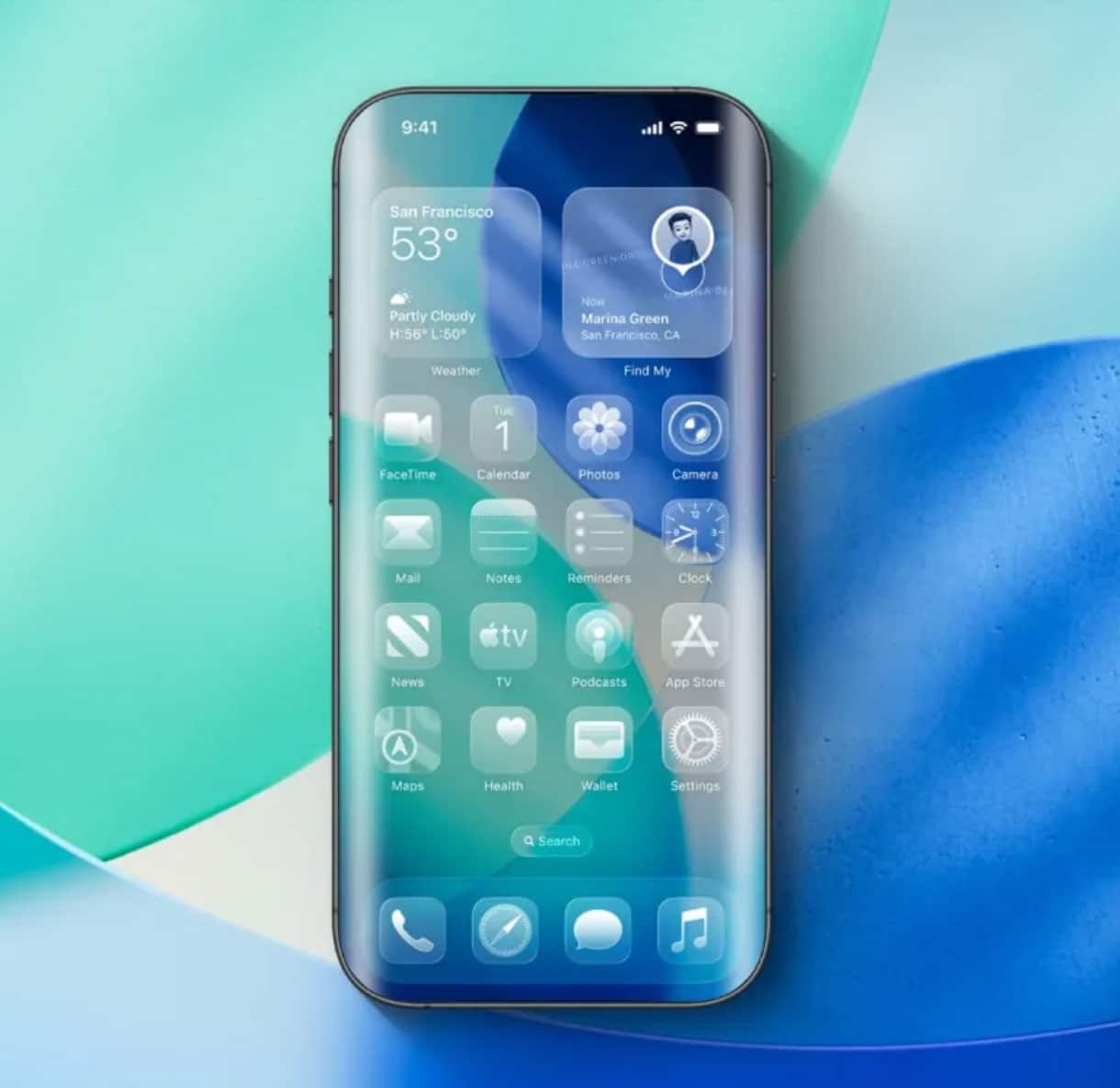
Βήμα 2: Ρύθμιση Liquid Glass στο Tinted
Μέσα από τις Ρυθμίσεις → Display & Brightness, επιλέξτε Liquid Glass και μετά Tinted. Αυτή η αλλαγή ενισχύει το επίπεδο σκοτεινιάς και τη συνοχή εμφάνισης στην αρχική οθόνη.
Βήμα 3: Τρεις αλλαγές στο Accessibility
Το τελευταίο και πιο καθοριστικό βήμα βρίσκεται στις Ρυθμίσεις → Accessibility → Display & Text Size. Εκεί πρέπει να ενεργοποιηθούν τρεις επιλογές:
Show Borders: Προσθέτει ορατά περιγράμματα στα στοιχεία της οθόνης
Reduce Transparency: Εξαλείφει τα ημιδιαφανή εφέ και ενισχύει την αντίθεση
Increase Contrast: Αυξάνει τη διαφορά φωτεινότητας μεταξύ χρωμάτων
Με τις τρεις αυτές επιλογές ενεργές μαζί, το αποτέλεσμα είναι εμφανώς πιο σκοτεινό και καθαρό από το τυπικό dark mode. Αν κάποιος δεν συμπαθεί την αλλαγή, είναι αρκετά να αντιστρέψει τις παραπάνω ρυθμίσεις για να επιστρέψει στην αρχική κατάσταση.
Συμπέρασμα
Το iOS κρύβει αρκετές δυνατότητες που δεν είναι αμέσως ορατές στον μέσο χρήστη, και αυτή είναι μια από τις πιο χρήσιμες για όσους χρησιμοποιούν το κινητό τους αργά τη νύχτα ή έχουν ευαίσθητα μάτια. Το τρικ με τις τρεις ρυθμίσεις Accessibility δεν είναι νέο, αλλά παραμένει άγνωστο στη πλειοψηφία των χρήστω — αξίζει σίγουρα μια δοκιμή.






Σχόλια