Ένας τεχνικός με δεκαετή εμπειρία αποκαλύπτει τα 5 πιο συχνά προβλήματα που βλέπει σε υπολογιστές με Windows — και πώς διορθώνονται σε λίγα λεπτά.
Ο Jorge A. Aguilar, αρθρογράφος του How-To Geek, επισκευάζει υπολογιστές με Windows εδώ και μια δεκαετία και λέει ότι τα ίδια ζητήματα επανέρχονται ξανά και ξανά. Στις περισσότερες περιπτώσεις δεν φταίει χαλασμένο υλικό, αλλά μικρές συνήθειες που συσσωρεύονται με τον καιρό. Πριν καν σκεφτεί κάποιος να αλλάξει μηχάνημα, τα περισσότερα από αυτά διορθώνονται μέσα σε λίγα λεπτά.
Οι ενημερώσεις που αναβάλλεις σου γυρίζουν μπούμερανγκ
Πολλοί χρήστες απενεργοποιούν εντελώς τις ενημερώσεις των Windows επειδή θέλουν να αποφύγουν τις επανεκκινήσεις ή επειδή έχουν βρεθεί αντιμέτωποι με προβληματικές ενημερώσεις drivers στο παρελθόν. Το πρόβλημα είναι ότι όσο περισσότερο τις αναβάλλεις, τόσο πιο δύσκολη γίνεται η τελική επιδιόρθωση. Οι εφαρμογές σου περιμένουν μια νεότερη έκδοση του λειτουργικού για να δουλέψουν σωστά, το ίδιο και οι οδηγοί υλικού, και όταν αυτό δεν συμβαίνει η συμβατότητα φθίνει σταδιακά. Ο ίδιος συνιστά αυτόματες ενημερώσεις για όλα, ακριβώς επειδή το πρόβλημα ξεκινά αθόρυβα και μεγαλώνει μόνο του.
Ο γεμάτος δίσκος ρίχνει την απόδοση περισσότερο απ’ όσο νομίζεις
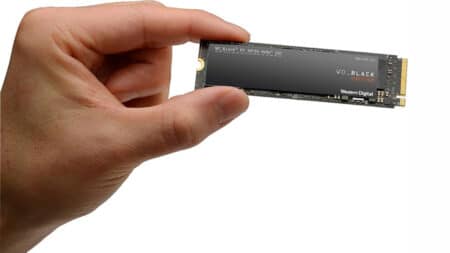
Είτε πρόκειται για SSD είτε για κλασικό σκληρό δίσκο, και οι δύο χρειάζονται ελεύθερο χώρο για να δουλεύουν κανονικά. Σε αντίθεση με τον μηχανικό δίσκο που γράφει απευθείας σε επίπεδο sector, ο ελεγκτής ενός SSD γράφει δεδομένα μόνο σε επίπεδο σελίδας και πρέπει να σβήσει ολόκληρο block για να ελευθερώσει χώρο. Όταν ο δίσκος γεμίζει, ο ελεγκτής αναγκάζεται να διαβάζει ολόκληρο block στη μνήμη, να ενημερώνει τις σελίδες που χρειάζεται, να το σβήνει και μετά να το ξαναγράφει — μια διαδικασία που κοστίζει χρόνο σε κάθε αποθήκευση. Ο Aguilar προτείνει απλά ένα εξωτερικό δίσκο ή USB για ό,τι δεν χρησιμοποιείς καθημερινά, ώστε ο κύριος δίσκος να μην φτάνει ποτέ στο όριο. Σε παρόμοιο πνεύμα λειτουργεί και η νέα τεχνολογία SSD που προστατεύει τα αρχεία σου ακόμα κι έπειτα από επίθεση hacker, μια υπενθύμιση ότι το backup δεν είναι ποτέ περιττό.
Newsletter Techblog
Κάθε Παρασκευή στις 19:00 —
smartphones, προσφορές, επιλογές. Χωρίς spam.
Με την εγγραφή σας αποδέχεστε την Πολιτική Απορρήτου.
Δεκάδες εφαρμογές ανοίγουν μαζί με τα Windows χωρίς να το χρειάζεσαι
Πολλά προγράμματα ζητούν αυτόματα να ξεκινούν μαζί με τον υπολογιστή, απλώς για να φαίνονται πιο γρήγορα όταν τα ανοίγεις. Το Steam ή το Epic Games Launcher δεν χρειάζεται να τρέχουν από την πρώτη στιγμή που ανάβει η οθόνη σου. Η λύση είναι απλή: άνοιξε τον Task Manager με Ctrl+Shift+Esc, πήγαινε στην καρτέλα Startup Apps και απενεργοποίησε launchers παιχνιδιών, εργαλεία ειδοποιήσεων και βοηθητικά προγράμματα υλικού που απλώς επαναλαμβάνουν κάτι που κάνει ήδη το ίδιο το λειτουργικό. Ο ίδιος αναφέρει ότι έλυσε πρόσφατα με αυτόν τον τρόπο ένα πρόβλημα με τον δίσκο να δουλεύει μόνιμα στο 100%.
Ύποπτα πρόσθετα και «δωράκια» λογισμικού που κρύβουν κάτι άλλο
Το malware εμφανίζεται πιο σπάνια σήμερα, αλλά συνεχίζει να μπαίνει από τα ίδια σημεία: πρόσθετα browser χωρίς επαλήθευση, bundled λογισμικό και ύποπτα pop-up. Η ενσωματωμένη προστασία των Windows καλύπτει το μεγαλύτερο μέρος των απειλών, οπότε οτιδήποτε υπόσχεται να «διορθώσει» τον υπολογιστή σου καλύτερα από αυτήν είναι συνήθως ύποπτο. Αν δεις προγράμματα που δεν εγκατέστησες ποτέ ή αν το ποντίκι κινείται μόνο του, το πρώτο βήμα είναι να κόψεις το ίντερνετ, να απεγκαταστήσεις ό,τι δεν αναγνωρίζεις και να κλείσεις τις διεργασίες από τον Task Manager. Γι’ αυτό τα σημεία επαναφοράς (restore points) αξίζει να μένουν πάντα ενεργά.
Παλιοί ή χαλασμένοι drivers φέρνουν crashes και μπλε οθόνες
Οι drivers είναι το λογισμικό που επιτρέπει στον πυρήνα των Windows να «μιλάει» με την κάρτα γραφικών, τον προσαρμογέα δικτύου ή την κάρτα ήχου. Όταν κάποιο από αυτά τα αρχεία χαλάσει μετά από ενημέρωση ή μείνει πίσω σε παλιά έκδοση, εμφανίζονται τυχαίες μπλε οθόνες, απώλεια ήχου ή Wi-Fi που κόβεται συνέχεια. Η διάγνωση γίνεται από τον Διαχειριστή Συσκευών (δεξί κλικ στο μενού Έναρξη), όπου μια κίτρινη προειδοποίηση ή ένδειξη «Άγνωστη Συσκευή» δείχνει ποιο κομμάτι φταίει· από εκεί μπορείς να κάνεις επαναφορά ή επανεγκατάσταση του driver. Το πρόβλημα μάλιστα δεν είναι πάντα δικό σου λάθος — έχει ξαναγράψει το Techblog πώς το ίδιο το Windows Update υποβαθμίζει μερικές φορές τους drivers κάρτας γραφικών χωρίς να το ζητήσει ο χρήστης.
Η άποψή μας στο Techblog
Τίποτα από όσα περιγράφει ο Aguilar δεν απαιτεί τεχνικό ή νέο μηχάνημα, και αυτό είναι το πιο χρήσιμο μήνυμα του άρθρου. Οι περισσότεροι χρήστες φτάνουν στο «θα πάρω καινούργιο υπολογιστή» χωρίς να έχουν ανοίξει ποτέ τον Task Manager ή τον Διαχειριστή Συσκευών, ενώ η λύση κρύβεται συχνά σε ένα μενού που δεν έχουν επισκεφτεί ποτέ. Δέκα λεπτά τακτικής συντήρησης γλιτώνουν πολλά χρήματα και πολλή ταλαιπωρία στην καθημερινότητα με τον υπολογιστή.


Σχόλια