Αλλάξε 4 ρυθμίσεις στην κάμερα του Samsung Galaxy σου και βελτίωσε αμέσως την ποιότητα των φωτογραφιών σου — χωρίς επεξεργασία και χωρίς τεχνικές γνώσεις.
Τα Samsung Galaxy S25 και S26 διαθέτουν κάμερες με δυνατότητες που οι περισσότεροι χρήστες δεν αξιοποιούν ποτέ — όχι επειδή δεν θέλουν, αλλά επειδή οι προεπιλεγμένες ρυθμίσεις κρύβουν τις καλύτερες επιλογές. Τέσσερις αλλαγές αρκούν για να ανεβεί αισθητά η ποιότητα των φωτογραφιών σου.
Ενεργοποίησε τη μέγιστη ανάλυση
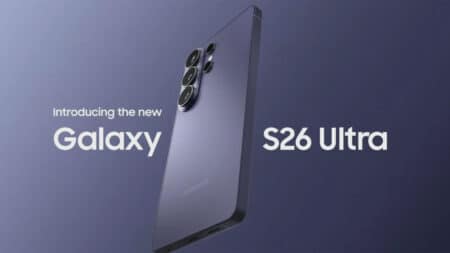
Τα Galaxy S26 Ultra και Z Fold 7 διαθέτουν κύρια κάμερα 200 megapixel, αλλά η προεπιλεγμένη λειτουργία τους είναι στα 12MP. Αυτό σημαίνει ότι κάθε φορά που τραβάς φωτογραφία χωρίς να έχεις αλλάξει ρυθμίσεις, χρησιμοποιείς ένα μικρό μέρος της αποθηκευτικής και φωτογραφικής δύναμης της συσκευής.
Για να το αλλάξεις, άνοιξε την εφαρμογή κάμερας και πάτα το εικονίδιο “12M” πάνω δεξιά. Εκεί εμφανίζονται οι επιλογές 50M και 200M. Επέλεξε αυτή που σε εξυπηρετεί. Πρόσεχε όμως: η Samsung δεν αποθηκεύει αυτή την επιλογή μετά από κάθε χρήση. Για να τη διατηρήσεις μόνιμα, πήγαινε στις Ρυθμίσεις κάμερας → Ρυθμίσεις που θα διατηρηθούν και ενεργοποίησε το Υψηλές αναλύσεις εικόνας.
Χρησιμοποίησε το Pro mode για πλήρη έλεγχο
Η λειτουργία Pro μετατρέπει το Galaxy σου σε ένα εργαλείο φωτογράφησης επαγγελματικού επιπέδου. Με αυτή ενεργή, μπορείς να ρυθμίσεις χειροκίνητα ISO, ταχύτητα κλείστρου, λευκή ισορροπία, εστίαση και διάφραγμα — παραμέτρους που σε DSLR χρειάζεσαι χρόνια εμπειρίας για να χειριστείς.
Για να την ενεργοποιήσεις, άνοιξε την κάμερα, πάτα Περισσότερα κάτω δεξιά και επίλεξε Pro από το μενού. Από εκεί και πέρα, όλες οι χειροκίνητες παράμετροι είναι στη διάθεσή σου. Στο ίδιο μενού υπάρχουν και άλλες λειτουργίες όπως Πανόραμα, Αργή κίνηση, Hyperlapse και Food mode.
Newsletter Techblog
Κάθε Παρασκευή στις 19:00 —
smartphones, προσφορές, επιλογές. Χωρίς spam.
Με την εγγραφή σας αποδέχεστε την Πολιτική Απορρήτου.
Ρύθμισε την έκθεση ανάλογα με τον φωτισμό
Οι προεπιλεγμένες ρυθμίσεις Samsung τείνουν να «ανοίγουν» περισσότερο φως από ό,τι χρειάζεται σε φωτεινά περιβάλλοντα, με αποτέλεσμα εικόνες χωρίς λεπτομέρειες και υπερεκτεθειμένες περιοχές. Η χειροκίνητη ρύθμιση της έκθεσης διορθώνει αυτό το πρόβλημα σε λίγα δευτερόλεπτα.
Πάτα το εικονίδιο με τα τέσσερα τελείες κάτω δεξιά και κάνε scroll μέχρι να δεις το σύμβολο +/– σε κύκλο. Εκεί ρυθμίζεις την έκθεση με αρνητικές τιμές για λιγότερο φως (ιδανικό σε εξωτερικούς χώρους) και θετικές για σκοτεινά περιβάλλοντα.
Ενεργοποίησε τη βελτιστοποίηση σκηνής
Η λειτουργία Scene Optimizer αναγνωρίζει αυτόματα το περιβάλλον — τοπίο, φαγητό, πορτρέτο — και προσαρμόζει χρώμα και αντίθεση για βέλτιστο αποτέλεσμα. Το Samsung Galaxy εκτελεί αυτή τη διαδικασία σε πραγματικό χρόνο, χωρίς καμία ενέργεια από την πλευρά σου.
Για να την ενεργοποιήσεις, πήγαινε στις Ρυθμίσεις κάμερας → Intelligent optimization → ενεργοποίησε το Scene optimizer. Στο ίδιο μενού υπάρχουν τρεις επιλογές προτεραιότητας: Maximum για μέγιστη ποιότητα εικόνας, Medium για ισορροπία ταχύτητας και ποιότητας, και Minimum για γρήγορες λήψεις σε κίνηση, όπου η ταχύτητα κλείστρου είναι πιο σημαντική από τη λεπτομέρεια.
Η άποψή μας στο Techblog
Αυτές οι τέσσερις ρυθμίσεις δεν απαιτούν τεχνικές γνώσεις — μόνο λίγα λεπτά διερεύνησης μέσα σε μια εφαρμογή που οι περισσότεροι ανοίγουν κάθε μέρα. Για τον λάτρη της mobile photography που πληρώνει αρκετές εκατοντάδες ευρώ για ένα flagship Galaxy, αξίζει να γνωρίζει ότι χρησιμοποιεί πλήρως αυτό που ήδη έχει αγοράσει.







Φοβερή ανάλυση καταπληκτικό άρθρο συγχαρητήρια με εκτίμηση ιωναθαν Τσιακαρας καληνύχτα και καλό ξημέρωμα…. Είστε οι καλύτεροι σε όλα σας ευχαριστώ πολύ!!!!! Φανατικος θαυμαστής σας 4ever