Πώς stacked widgets, Edge Panels και συντομεύσεις Modes/Routines μετατρέπουν την αρχική οθόνη ενός Samsung Galaxy σε πρακτικό εργαλείο οργάνωσης.
Είσαι χρήστης Samsung Galaxy, μπορείς να μετατρέψεις την αρχική οθόνη του κινητού σου σε ένα πρακτικό εργαλείο καθημερινής οργάνωσης, αξιοποιώντας στοιβαγμένα widgets, Edge Panels και συντομεύσεις Modes/Routines του One UI, χωρίς να χρειαστεί κανένα τρίτο launcher. Η ιδέα ξεκίνησε από μια απλή διαπίστωση: μια όμορφα διατεταγμένη αρχική οθόνη με εικονίδια δεν βοηθάει στην πραγματικότητα σε τίποτα, αν ο χρήστης πρέπει να ανοίγει ξεχωριστά Ημερολόγιο, Υπενθυμίσεις και σημειώσεις για να δει τι έχει να κάνει.
Η όμορφη αρχική οθόνη που δεν έκανε δουλειά
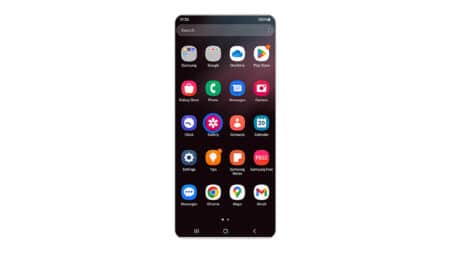
Η αρχική οθόνη λειτουργεί μέχρι τώρα σαν βιτρίνα: καθαρό wallpaper, ταιριαστά εικονίδια, τακτοποιημένες σελίδες. Στην πράξη όμως, κάθε καθημερινή ενέργεια απαιτούσε να ανοίγει ξεχωριστά εφαρμογές — το Ημερολόγιο για το πρόγραμμα, τις Υπενθυμίσεις για τις εκκρεμότητες, φακέλους για να βρει ένα εργαλείο. Αυτό οδήγησε στο συμπέρασμα ότι μια αρχική οθόνη πρέπει να δείχνει χρήσιμη πληροφορία με την πρώτη ματιά και να μειώνει τα βήματα για κάθε ενέργεια, όχι απλώς να είναι ωραία σε screenshot.
Στοιβαγμένα widgets για εξοικονόμηση χώρου
Το πρώτο βήμα ελιβαι ένα μεγάλο widget Samsung Calendar σε μηνιαία προβολή στη δεύτερη σελίδα της αρχικής οθόνης, που δίνει άμεση εικόνα ραντεβού, προθεσμιών και υποχρεώσεων χωρίς να χρειάζεται να ανοίξει η εφαρμογή. Το πρόβλημα με τα widgets παραγωγικότητας είναι ότι μπορούν εύκολα να καταλάβουν όλη την οθόνη, γι’ αυτό αξιοποιήθηκαν τα stacked widgets του One UI: μία στοίβα συνδυάζει Καιρό, Υπενθυμίσεις, Samsung Notes και δύο μηνιαίες προβολές ημερολογίου, με εναλλαγή μεταξύ τους με ένα απλό swipe. Έτσι, μία μόνο θέση στην οθόνη φιλοξενεί πέντε διαφορετικά «πάνελ» πληροφορίας αντί για ένα. Όσοι θέλουν να δουν πώς αλλάζει γενικότερα η τεχνολογία των widgets στο Android, μπορούν να διαβάσουν και για το νέο σύστημα rendering της Google, που φέρνει πιο ρευστά και διαδραστικά widgets στα επόμενα Android.
Newsletter Techblog
Κάθε Παρασκευή στις 19:00 —
smartphones, προσφορές, επιλογές. Χωρίς spam.
Με την εγγραφή σας αποδέχεστε την Πολιτική Απορρήτου.
Τα Edge Panels ως κρυφή εργαλειοθήκη
Αντί να αντιμετωπίζονται ως ένα προαιρετικό, ξεχασμένο χαρακτηριστικό, τα Edge Panels αξιοποιούνται πλήρως. Εκεί καρφιτσώθηκαν εφαρμογές που χρειάζονται συχνά αλλά όχι αρκετά ώστε να δικαιολογούν μόνιμη θέση στην αρχική οθόνη: Ρολόι, Google Health, Authenticator και μερικές ακόμα. Παραμένουν κρυμμένες στην άκρη της οθόνης, προσβάσιμες με ένα swipe από σχεδόν οπουδήποτε στο σύστημα.
Πέρα από το βασικό πάνελ εφαρμογών, ενεργοποιήθηκαν και τα πάνελ People και Tasks. Το People δίνει άμεση πρόσβαση στις επαφές που χρησιμοποιούνται συχνότερα, ενώ το Tasks προσφέρει συντομεύσεις για συγκεκριμένες ενέργειες αντί απλώς να ανοίγει εφαρμογές. Παρότι το One UI προσφέρει περισσότερα διαθέσιμα πάνελ, η επιλογή περιορίστηκε σκόπιμα σε τρία, ώστε η πλοήγηση να μην γίνεται πιο αργή από το άνοιγμα του app drawer.
Συντομεύσεις Modes και Routines για αυτοματοποίηση
Στην αρχική οθόνη μπορείς να προσθέσεις επίσης widgets από τα Modes και τα Routines, ώστε επαναλαμβανόμενες ρυθμίσεις να ενεργοποιούνται με ένα άγγιγμα. Το widget Sleep χρησιμοποιείται καθημερινά: αντί να ενεργοποιείται χειροκίνητα η αθόρυβη λειτουργία, να ρυθμίζεται ξυπνητήρι και να κλείνει το Always On Display ένα-ένα, όλα αυτά γίνονται με ένα μόνο πάτημα πριν τον ύπνο. Αντίστοιχη συντόμευση δημιουργήθηκε και για τη λειτουργία Θεάτρου, που προσαρμόζει τη συσκευή πριν από μια ταινία χωρίς ψάξιμο στα quick settings. Τοποθετώντας αυτές τις συντομεύσεις στην αρχική οθόνη, λειτουργούν σαν αποκλειστικά κουμπιά ελέγχου και όχι σαν κρυμμένες ρυθμίσεις που ξεχνιούνται.
Η άποψή μας στο Techblog
Το ενδιαφέρον σε αυτή την προσέγγιση είναι ότι δεν χρειάζεται κανένα τρίτο launcher ή δεκάδες εφαρμογές — μόνο πιο συνειδητή χρήση όσων προσφέρει ήδη το One UI. Είναι ένα καλό σημείο εκκίνησης για όποιον νιώθει ότι το Galaxy του έχει γίνει απλώς μια συλλογή εικονιδίων. Αν παράλληλα η συσκευή δείχνει και αργή στην καθημερινή χρήση, αξίζει να ελέγξεις και κάποιες ρυθμίσεις μνήμης που μπορεί να την επιβαρύνουν, καθώς η οργάνωση της αρχικής οθόνης δεν λύνει από μόνη της προβλήματα ταχύτητας.



Σχόλια